Doomscrolling Blocker: so stoppen Sie das endlose Scrollen
Ein Doomscrolling Blocker sperrt die Apps, in denen Sie sich am häufigsten verlieren, und baut vor jedes Öffnen eine Hürde ein – eine Wartezeit, ein Tageslimit oder eine kleine Aufgabe. Er wirkt am besten zusammen mit festen handyfreien Zeiten, abgeschalteten Benachrichtigungen und einem Plan, was Sie stattdessen tun.
Stand:
Was ist Doomscrolling – und warum fällt Aufhören so schwer?
Doomscrolling bezeichnet das lange, oft ungeplante Weiterscrollen durch Feeds, Kurzvideos oder Nachrichten, meist mit schlechten Neuigkeiten, obwohl man eigentlich längst aufhören wollte. Der Begriff kommt aus dem Englischen („doom“ = Unheil) und wird inzwischen auch im Deutschen benutzt.
Schwer fällt das Aufhören, weil Feeds kein natürliches Ende haben: Es gibt keine letzte Seite, nach der man das Handy weglegt. Dazu kommt, dass das Öffnen einer App nur einen Fingertipp kostet. Genau an dieser Stelle setzen Blocker an – sie machen den Einstieg wieder etwas teurer und schaffen einen Moment, in dem Sie bewusst entscheiden.
Eine Studie, über die Harvard Health berichtet, bringt Doomscrolling mit mehr existenzieller Angst in Verbindung. Ob und wie stark das im Einzelfall zutrifft, ist individuell; wer merkt, dass die Nutzung belastet, findet bei Beratungsstellen Unterstützung.
Doomscrolling stoppen: was hilft im Alltag wirklich?
Am besten funktionieren mehrere kleine Hürden statt eines einzigen großen Vorsatzes. Willenskraft allein reicht abends auf dem Sofa selten; eine Einstellung, die einmal gesetzt ist, wirkt dagegen jeden Tag von selbst.
- Ehrlich messen: Schauen Sie in den Android-Einstellungen unter „Digital Wellbeing“ nach, welche drei Apps die meiste Zeit fressen und wie oft Sie das Handy entsperren.
- Benachrichtigungen dieser Apps abschalten. Jede Push-Nachricht ist eine Einladung zum Weiterscrollen.
- Apps vom Startbildschirm in einen Ordner auf der zweiten Seite verschieben, damit der Daumen sie nicht im Vorbeigehen trifft.
- Feste handyfreie Zeiten setzen, zum Beispiel die erste halbe Stunde nach dem Aufwachen und die letzte vor dem Schlafen; das Ladegerät steht dafür außerhalb des Schlafzimmers.
- Eine Hürde vor die Problem-Apps stellen: App-Timer, Konzentrationsmodus oder einen Blocker, der vor dem Öffnen eine kleine Aufgabe verlangt.
- Einen Ersatz festlegen: Was tun Sie stattdessen, wenn der Griff zum Handy kommt? Ein Glas Wasser, zehn Kniebeugen, ein Kapitel lesen.
Bildschirmzeit reduzieren: welche Android-Funktionen gibt es kostenlos?
Android bringt mit „Digital Wellbeing“ bereits drei Werkzeuge mit. App-Timer begrenzen die tägliche Zeit je App; ist sie aufgebraucht, wird die App pausiert, und um Mitternacht setzt sich der Timer zurück. Der Konzentrationsmodus pausiert ausgewählte Apps samt Benachrichtigungen, solange er eingeschaltet ist. Der Schlafenszeitmodus schaltet das Handy abends auf lautlos und Graustufen.
Die Schwäche dieser Werkzeuge: Sie lassen sich mit zwei Fingertipps wieder abschalten. Wer abends müde ist, tut genau das. Blocker mit einer Gegenleistung (warten, tippen, sich bewegen) machen das Umgehen bewusst etwas mühsamer.
| Ansatz | Wie er wirkt | Typische Schwäche |
|---|---|---|
| App-Timer (Android) | Tageslimit je App, danach Pause bis Mitternacht | Timer ist schnell gelöscht |
| Konzentrationsmodus (Android) | Ausgewählte Apps komplett pausiert | Ein Tipp schaltet ihn ab |
| Graustufen / Schlafenszeitmodus | Feed wirkt weniger reizvoll | Hilft nur zu bestimmten Zeiten |
| Wartezeit-Blocker | Einige Sekunden Pause vor dem Öffnen | Man gewöhnt sich ans Warten |
| Bewegungs-Blocker | Freischalten nur gegen Wiederholungen | Braucht Platz und Kamera |
Doomscrolling Blocker mit Liegestützen: wie viel kostet eine Stunde Scrollen?
Ein Bewegungs-Blocker tauscht Zeit gegen Wiederholungen: Für eine feste Zahl Liegestütze oder Kniebeugen gibt es eine feste Zahl Minuten. Rechnen Sie Ihren eigenen „Kurs“ einmal durch, dann sehen Sie, was ein Abend im Feed kostet.
Beispiel mit 10 Wiederholungen für 15 Minuten: Eine Stunde Scrollen sind 4 Freischaltungen, also 40 Wiederholungen. Bei zwei Stunden am Tag kommen 80 Wiederholungen zusammen, in einer Woche 560. Wer weniger scrollen möchte, setzt die Minuten herunter oder die Wiederholungen hinauf; wer gerade erst mit Liegestützen anfängt, beginnt mit Kniebeugen oder einer kleinen Zahl.
Nach den Empfehlungen der WHO ist jede Bewegung besser als keine, sitzende Zeit sollte begrenzt werden, und Krafttraining nützt allen Altersgruppen. Ein Bewegungs-Blocker ist trotzdem kein Trainingsplan: Er sorgt nur dafür, dass zwischen Ihnen und dem Feed eine kleine Aufgabe steht.
- Saubere Ausführung zählt mehr als die Zahl: lieber 5 vollständige Liegestütze als 10 halbe.
- Bei Schmerzen, Verletzungen oder Vorerkrankungen erst ärztlich abklären, welche Übung passt.
| Scrollzeit am Tag | Freischaltungen | Wiederholungen am Tag | pro Woche |
|---|---|---|---|
| 30 Minuten | 2 | 20 | 140 |
| 1 Stunde | 4 | 40 | 280 |
| 2 Stunden | 8 | 80 | 560 |
| 3 Stunden | 12 | 120 | 840 |
Kurze Checkliste für die erste Woche
Planen Sie die Umstellung wie ein kleines Experiment über sieben Tage. Notieren Sie am ersten Tag die Bildschirmzeit aus Digital Wellbeing und vergleichen Sie am Ende der Woche. So sehen Sie, ob die Hürde wirkt oder ob Sie sie anpassen müssen.
- Tag 1: Bildschirmzeit und Entsperrungen notieren, die drei größten Zeitfresser festlegen.
- Tag 1: Benachrichtigungen dieser Apps aus, Apps vom Startbildschirm entfernen.
- Tag 2: Hürde einrichten (Timer, Konzentrationsmodus oder Blocker).
- Täglich: handyfreie erste und letzte halbe Stunde des Tages.
- Tag 7: Bildschirmzeit vergleichen; ist die Hürde zu leicht, Minuten pro Freischaltung senken.

So hilft Pushgate gegen Doomscrolling
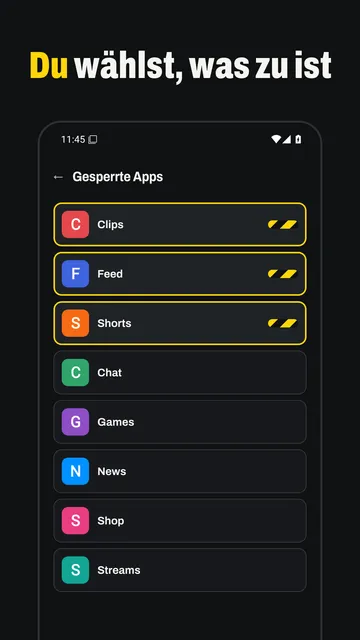
Pushgate ist ein Doomscrolling Blocker für Android, der genau die Bewegungs-Hürde oben umsetzt: Sie wählen die Apps, die gesperrt sein sollen, und wer durch die Schranke will, zahlt in Liegestützen oder Kniebeugen vor der Kamera. Ein Konto brauchen Sie nicht.
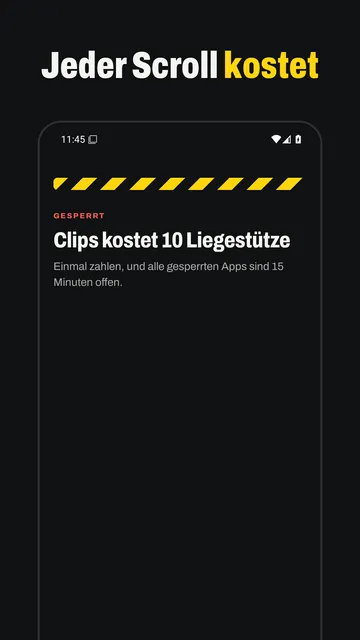
- Öffnen Sie eine gesperrte App, erscheint die Schranke, etwa „Clips kostet 10 Liegestütze“. Einmal zahlen, und alle gesperrten Apps sind für die verdienten Minuten offen.
- Voreingestellt sind 10 Wiederholungen für 15 Minuten. Danach schließt die Schranke wieder, auch mitten im Scrollen.
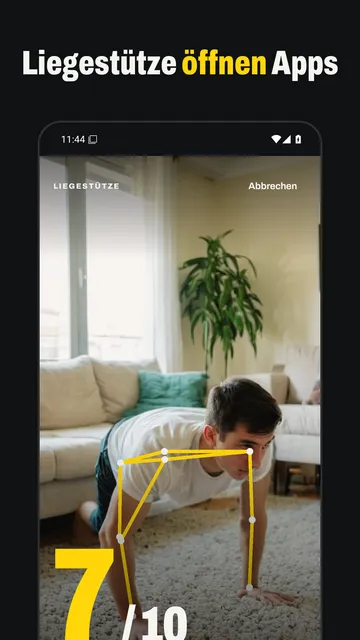
- Die Kamera zählt nur ganze Wiederholungen: runter, tief genug, wieder hoch. Bei jeder Wiederholung piept es, Sie müssen also nicht auf den Bildschirm schauen.
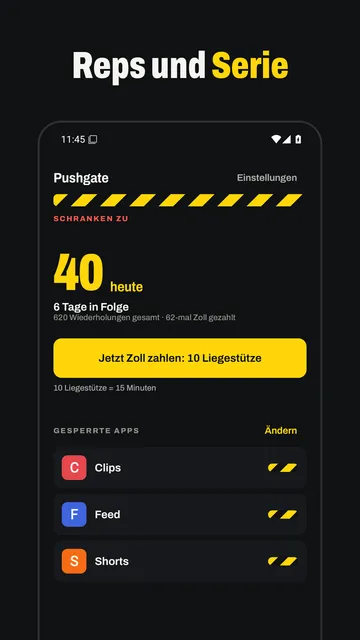
- Die Startseite zeigt Wiederholungen heute, Tage in Folge, Wiederholungen gesamt und wie oft Sie schon Zoll gezahlt haben.
- Kamerabilder werden laut Store-Beschreibung auf dem Handy ausgewertet und weder gespeichert noch hochgeladen.
Was die App nicht kann
Pushgate braucht die Android-Bedienungshilfe, um zu erkennen, welche App nach vorn kommt; ohne diese Freigabe gibt es keine Sperre. Wer die Freigabe in den Einstellungen wieder entzieht oder die App deinstalliert, ist die Sperre los – Pushgate erschwert das Scrollen, verhindert es aber nicht. Gezählt wird mit der Kamera, Sie brauchen also Platz und Licht; die App gibt es nur für Android.
Preis
Eine gesperrte App mit Liegestützen ist kostenlos. Pushgate Pro mit beliebig vielen Apps, Kniebeugen und eigenem Zoll (Wiederholungen und Minuten) kostet in Deutschland 3,99 € im Monat oder 24,99 € im Jahr; der Preis steht in der App, bevor sie nach einer Berechtigung fragt. Die App entwickeln wir selbst; bei Google Play erscheint sie unter dem Entwicklernamen InfinityAkhi.
Bei Google Play laden: Pushgate
Screenshots
Passende Rechner auf ToolboxDay
Häufige Fragen
Kann ich Doomscrolling auch ohne App stoppen?
Ja. Benachrichtigungen abschalten, Apps vom Startbildschirm nehmen, feste handyfreie Zeiten und die App-Timer aus Digital Wellbeing helfen schon ohne zusätzliche App. Ein Blocker ist sinnvoll, wenn Sie diese Einstellungen immer wieder selbst abschalten.
Wie viele Minuten sollte eine Freischaltung bringen?
Rechnen Sie rückwärts von Ihrer Wunsch-Bildschirmzeit. Wer höchstens eine Stunde am Tag in Feeds verbringen will, kommt mit 15 Minuten je Freischaltung auf vier Durchgänge. Ist das zu bequem, senken Sie die Minuten.
Liest Pushgate meine Bildschirminhalte?
Nach der Beschreibung im Play Store nutzt Pushgate die Bedienungshilfe nur, um zu bemerken, welche App nach vorn kommt. Bildschirminhalte und Eingaben liest der Dienst nicht.
Was ist in der Gratis-Version enthalten?
Gratis können Sie eine App sperren und mit Liegestützen freischalten. Mehrere Apps, Kniebeugen und ein eigener Zoll gehören zu Pushgate Pro.
Quellen
Weitere Ratgeber
- Winter Arc Challenge: Regeln festlegen und bis zum 31. Dezember durchhalten
- Tiefschläfer Wecker: was hilft, wenn Sie den Wecker nicht hören
- Nackenübungen: sanft lockern am Schreibtisch und zu Hause
- Abos kündigen: so verpassen Sie keine Frist mehr
- Schräglagenmesser fürs Motorrad: wie Schräglage gemessen wird und was die Zahl bedeutet
- Sternbilder App: so finden Sie Sternbilder am Nachthimmel
- Unsere Apps