Fotos löschen auf dem Android-Handy: so geht nichts Wichtiges verloren
Fotos löschen Sie auf Android in der Galerie- oder Fotos-App: Bild lange antippen, weitere markieren, auf den Papierkorb tippen. Seit Android 11 landen gelöschte Fotos zunächst im Papierkorb und werden erst nach 30 Tagen endgültig entfernt – Speicher wird also erst frei, wenn der Papierkorb geleert ist. Vorher prüfen, ob die Bilder gesichert sind, denn mit aktiver Sicherung verschwinden sie sonst auch aus der Cloud.
Stand:
Wie kann ich Fotos auf dem Android-Handy löschen?
Der Weg ist in fast jeder Galerie-App gleich: Ein Foto lange antippen, damit die Auswahl startet, weitere Fotos dazutippen und dann auf Löschen oder das Papierkorb-Symbol tippen. Bei vielen Bildern lohnt es sich, nach Ordnern oder Alben zu gehen, statt durch die ganze Zeitleiste zu scrollen.
Android fragt seit Version 11 bei Apps, die nicht die eigene Galerie sind, über ein Systemfenster nach, bevor Fotos in den Papierkorb wandern. Das ist kein Fehler, sondern ein Schutz: Keine App darf Ihre Bilder unbemerkt entfernen.
- Galerie oder Google Fotos öffnen und ein Foto lange antippen.
- Alle weiteren Fotos antippen, die weg sollen; bei Google Fotos lassen sich ganze Tage über das Häkchen am Datum markieren.
- Auf Löschen bzw. „In Papierkorb verschieben“ tippen und die Systemabfrage bestätigen.
- Erst wenn alles richtig ist: im Papierkorb auf „Papierkorb leeren“ tippen, damit der Speicher tatsächlich frei wird.
Fotos vom Handy löschen, aber in der Cloud behalten – geht das?
Ja, aber nicht über das normale Löschen. Ist die Sicherung in Google Fotos aktiv, wird ein dort gelöschtes Foto auch auf allen anderen Geräten mit aktiver Sicherung entfernt – laut Google-Hilfe gilt das für Android-Geräte, iPhones und iPads. Wer nur Platz auf dem Handy schaffen will, nutzt stattdessen „Speicherplatz auf dem Gerät freigeben“: Dabei löscht Google Fotos nur die lokalen Kopien von Bildern, die bereits gesichert sind.
Prüfen Sie vorher, ob die Sicherung wirklich durchgelaufen ist (Wolken-Symbol ohne Strich am Bild). Bei anderen Cloud-Diensten gilt dieselbe Logik: Synchronisieren heißt, dass sich Löschen in beide Richtungen auswirkt; nur ein einmaliger Upload oder eine echte Datensicherung bleibt unabhängig vom Handy.
- Sicherung an, Foto in Google Fotos gelöscht → auch in der Cloud weg (nach 30 Tagen Papierkorb).
- Sicherung an, „Speicherplatz auf dem Gerät freigeben“ → nur die Handy-Kopie weg, Cloud bleibt.
- Sicherung aus, Foto gelöscht → nur auf diesem Handy weg, ab Android 11 zunächst im Papierkorb.
Wo landen gelöschte Fotos und lässt sich das Löschen rückgängig machen?
Gelöschte Fotos landen zuerst im Papierkorb. Google nennt für Google Fotos 30 Tage, sowohl für gesicherte Bilder als auch für ungesicherte auf Geräten ab Android 11; danach werden sie endgültig gelöscht. Auch das Android-System selbst kennt einen Papierkorb für Mediendateien, dessen Einträge typischerweise nach 30 Tagen ablaufen.
Innerhalb dieser Frist lässt sich jedes Foto aus dem Papierkorb wiederherstellen. Der Haken: Fotos im Papierkorb belegen weiterhin Speicher. Wer dringend Platz braucht, leert den Papierkorb – sollte das aber erst tun, wenn er die Auswahl noch einmal angesehen hat. Nach dem Leeren hilft in der Regel nur noch eine vorhandene Sicherung.
Doppelte Fotos löschen: Kopien, Serien und Screenshots unterscheiden
Nicht alles, was doppelt aussieht, ist eine Kopie. Echte Kopien sind dieselbe Datei mehrfach gespeichert, etwa weil ein Bild aus einem Chat zusätzlich heruntergeladen wurde – sie können ohne Verlust weg. Serienaufnahmen sind dagegen mehrere ähnliche Fotos desselben Moments; hier entscheiden Sie, welches Bild am schärfsten ist, und behalten dieses.
Screenshots sind die dritte große Gruppe. Zwei Chat-Screenshots sehen sich oft zum Verwechseln ähnlich und enthalten trotzdem völlig Verschiedenes, deshalb sollten sie nie automatisch als Duplikat gelten. Am schnellsten geht es, sie nach Datum zu sortieren und alte Bestätigungen, Wegbeschreibungen oder Codes gesammelt zu löschen.
Rechenbeispiel: Eine Serie mit 5 Aufnahmen zu je 4 MB belegt 20 MB. Behalten Sie die beste, werden 16 MB frei. Bei 40 solcher Serien sind das 640 MB – mehr als viele hundert Screenshots. Große Videos bringen am meisten pro Löschvorgang: Ein einziges Video kann so viel belegen wie Hunderte Fotos.
| Fundart | Risiko beim Löschen | Vorgehen |
|---|---|---|
| Exakte Kopien | keins, Original bleibt | je Gruppe eine Datei behalten |
| Serienaufnahmen | gering | schärfstes bzw. größtes Foto behalten |
| Screenshots | mittel, Inhalt prüfen | nach Datum, alte zuerst |
| Große Videos | hoch, oft Einzelstücke | vorher sichern, dann löschen |
Checkliste: Fotos löschen, ohne es zu bereuen
Die meisten Verluste entstehen nicht beim Löschen, sondern beim vorschnellen Leeren des Papierkorbs oder weil die Cloud-Sicherung mitlöscht. Diese Reihenfolge verhindert beides.
- Prüfen, ob eine Sicherung existiert und vollständig ist, bevor Sie größere Mengen löschen.
- Mit Kopien und Serien beginnen – dort ist das Risiko am kleinsten.
- Große Videos einzeln ansehen; Familienvideos vorher auf einen Rechner oder eine Festplatte kopieren.
- Chat-Medien regelmäßig in der jeweiligen Messenger-App aufräumen, sonst kommen sie über Downloads wieder.
- Papierkorb erst leeren, wenn Sie die Auswahl dort noch einmal durchgesehen haben.

So hilft Cull beim Fotos löschen
Cull ist ein Foto-Aufräumer für Android, der genau diese Gruppen auf dem Handy sucht und anzeigt, wie viel Speicher jeweils frei würde. Gelöscht wird nie von allein: Sie sehen jedes Foto, bevor es geht, und alles landet im Android-Papierkorb, wo es 30 Tage wiederherstellbar bleibt. Ein Konto ist nicht nötig, die Fotos werden nicht hochgeladen.
- Startseite mit Gesamtsumme („1,2 GB können weg“) und den Fundarten Exakte Kopien, Serienaufnahmen, Screenshots und große Videos ab 50 MB.
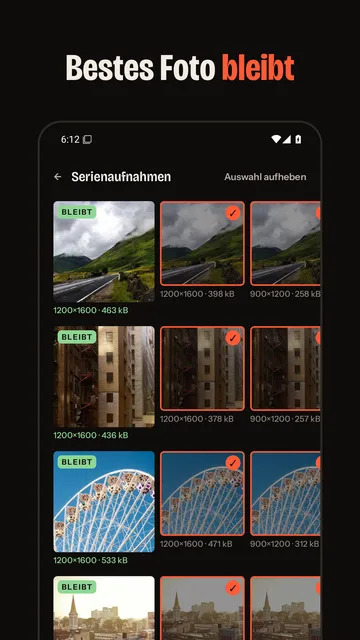
- Serienaufnahmen: Cull markiert die Aufnahme mit der höchsten Auflösung als „Bleibt“, die übrigen sind zum Löschen vorausgewählt und lassen sich abwählen.
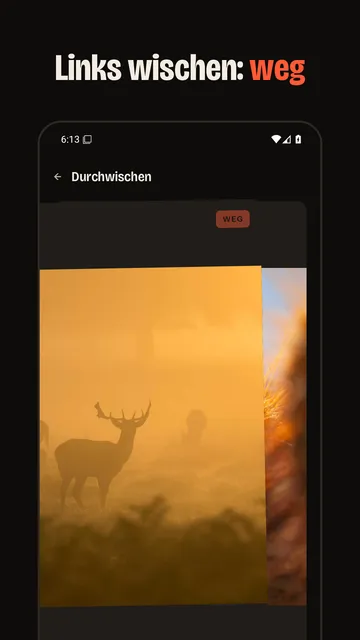
- Durchwischen: Fotos einzeln ansehen, nach links wischen heißt weg, nach rechts behalten.
- „In einem Zug prüfen“ fasst alle Funde in einer Liste zusammen.
- Strenge Ähnlichkeit: nur Aufbau und Farben gleich zählen als ähnlich; Screenshots werden nie als ähnlich gruppiert.
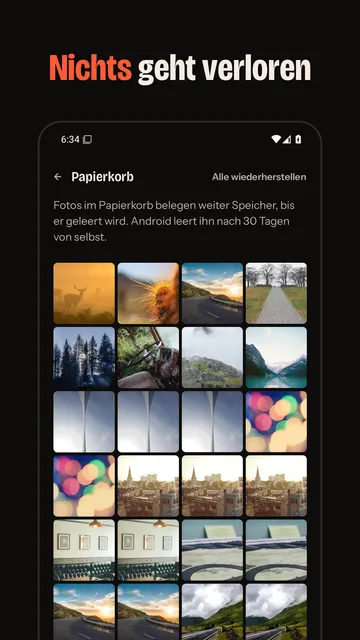
- Papierkorb-Ansicht zeigt den dort noch belegten Speicher, stellt alles wieder her oder leert ihn.
- Auf Wunsch eine wöchentliche Prüfung, die sich erst meldet, wenn mindestens 100 MB aufzuräumen sind.
Was die App nicht kann
Cull räumt nur den Speicher dieses Android-Handys auf (ab Android 11), nicht Ihre Cloud-Sicherung; was dort liegt, verwalten Sie in der jeweiligen Cloud-App. Weil die Ähnlichkeitserkennung absichtlich streng ist, übersieht sie eher ein Paar, als ein falsches zu zeigen; Videos werden nicht verkleinert, nur gefunden.
Preis
Gratis mit Werbung: Durchsuchen, Ansehen der Funde und das Aufräumen der ersten 10 Fotos bzw. 100 MB kosten nichts; für alles Weitere gibt es Cull Pro als Monatsabo für 2,99 € oder Jahresabo für 19,99 €, jederzeit in Google Play kündbar. Die App entwickeln wir selbst; bei Google Play erscheint sie unter dem Entwicklernamen InfinityAkhi.
Screenshots

Passende Rechner auf ToolboxDay
Häufige Fragen
Warum ist nach dem Löschen nicht mehr Speicher frei?
Gelöschte Fotos liegen bis zu 30 Tage im Papierkorb und belegen dort weiter Platz. Erst wenn Sie den Papierkorb leeren, wird der Speicher tatsächlich frei.
Werden Fotos auch aus Google Fotos gelöscht, wenn ich sie am Handy lösche?
Wenn Sie sie in Google Fotos mit aktiver Sicherung löschen, ja – dann verschwinden sie auch auf anderen Geräten mit Sicherung. Nur die Handy-Kopie entfernt die Funktion „Speicherplatz auf dem Gerät freigeben“.
Kann ich gelöschte Fotos wiederherstellen?
Innerhalb von 30 Tagen aus dem Papierkorb, ja. Ist der Papierkorb geleert, hilft in der Regel nur noch eine vorhandene Sicherung.
Löscht Cull Fotos automatisch?
Nein. Cull schlägt vor und markiert, gelöscht wird erst nach Ihrer Bestätigung, und auch dann landet alles zuerst im Android-Papierkorb.
Quellen
Weitere Ratgeber
- Y2K Kamera: Woher der Digicam-Look kommt und wie Sie ihn fotografieren
- Abos kündigen: so verpassen Sie keine Frist mehr
- Schräglagenmesser fürs Motorrad: wie Schräglage gemessen wird und was die Zahl bedeutet
- Sternbilder App: so finden Sie Sternbilder am Nachthimmel
- TÜV Erinnerung: so verpassen Sie die Hauptuntersuchung nicht
- Hochbeet Planer: so teilen Sie Ihr Hochbeet sinnvoll ein
- Unsere Apps