Handy Haustier: ein Desktop Pet, das über Ihre Apps läuft
Ein Handy Haustier ist ein kleines animiertes Tier, das wie die alten Desktop Pets vom PC auf dem Bildschirm lebt: Es läuft über Apps, klettert an den Rändern und reagiert auf Berührung. Auf Android klappt das über die Berechtigung „Über anderen Apps einblenden“; auf dem iPhone lassen Apps so etwas nicht zu.
Stand:
Was ist ein Desktop Pet – und geht das auch auf dem Handy?
Desktop Pets gibt es seit den 1990er-Jahren: Programme wie das Schaf eSheep, die Katze Neko oder später die Shimeji-Figuren liefen unter Windows über den Desktop, kletterten an Fensterrändern hoch und ließen sich mit der Maus herumwerfen. Verwandt sind virtuelle Haustiere wie das Tamagotchi, bei denen es vor allem ums Füttern und Pflegen geht.
Auf dem Handy funktioniert die Idee nur, wenn eine App über anderen Apps zeichnen darf. Android erlaubt das mit einer eigenen Berechtigung, die Sie ausdrücklich erteilen müssen. iOS kennt keine solche Freigabe für Fremd-Apps: Dort bleiben Haustier-Apps in ihrem eigenen Fenster oder im Widget.
| PC (Windows, Mac) | Android | iPhone | |
|---|---|---|---|
| Läuft über andere Programme/Apps | ja | ja, mit Einblende-Berechtigung | nein |
| Bedienung | Maus | Finger: tippen, halten, werfen | nur in der App oder im Widget |
| Läuft im Hintergrund weiter | ja | ja, mit Dauer-Benachrichtigung | eingeschränkt |
Wie erlaube ich „Über anderen Apps einblenden“?
Die Berechtigung heißt technisch SYSTEM_ALERT_WINDOW und gehört zu den besonders geschützten Freigaben: Eine App kann sie nicht still bekommen, Sie schalten sie selbst ein. Seriöse Apps führen Sie direkt auf die richtige Einstellungsseite.
Die Menüpunkte heißen je nach Hersteller etwas anders, der Weg ist aber fast immer ähnlich:
- Samsung: Einstellungen → Apps → drei Punkte → Spezieller Zugriff → Über anderen Apps anzeigen.
- Xiaomi/Redmi: Einstellungen → Apps → Berechtigungen → Weitere Berechtigungen bzw. „Pop-up-Fenster anzeigen“.
- Einstellungen öffnen und „Apps“ wählen.
- Zu „Spezieller App-Zugriff“ gehen (bei manchen Geräten unter den drei Punkten oben rechts oder unter „Erweitert“).
- „Über anderen Apps einblenden“ bzw. „Auf anderen Apps anzeigen“ antippen.
- Die Haustier-App auswählen und den Schalter einschalten, dann zurück in die App.
Ist ein Haustier auf dem Bildschirm sicher?
Die Einblende-Berechtigung ist mächtig, weil eine App damit Dinge über andere Apps legen kann. Betrüger nutzen das, um falsche Schaltflächen über echte zu legen. Geben Sie die Freigabe deshalb nur Apps, die erkennbar nur zeichnen, und prüfen Sie, welche weiteren Rechte eine App verlangt.
Deutlich heikler als die Einblende-Berechtigung ist ein Bedienungshilfen-Dienst (Accessibility): Damit kann eine App mitlesen, was auf dem Bildschirm steht, und Eingaben auslösen. Ein Desktop Pet braucht das nicht. Verlangt eine Haustier-App Bedienungshilfen, ist Vorsicht angebracht.
- Freigaben jederzeit prüfen: Einstellungen → Apps → App wählen → Berechtigungen.
- Ein Overlay sollte sich mit einem Tipp in der Benachrichtigung ausschalten oder durchsichtig machen lassen, damit es nie im Weg ist.
- Beim Online-Banking oder bei Passworteingaben blendet Android manche fremden Einblendungen ohnehin aus.
Wie viel Akku braucht ein Handy Haustier?
Ein animiertes Tier wird viele Male pro Sekunde neu gezeichnet. Wie viel Strom das kostet, hängt vor allem an drei Dingen: der Bildrate, der Zahl der Tiere und daran, ob die App bei ausgeschaltetem Bildschirm wirklich pausiert.
Faustregel: 15 bis 30 Bilder pro Sekunde reichen für Pixel-Figuren völlig, 60 sehen nur bei schnellen Würfen weicher aus. Ein Tier, das schläft oder sitzt, muss gar nicht ständig neu gezeichnet werden. Wichtig ist außerdem der Bildschirm selbst: Er bleibt der größte Verbraucher, ganz gleich, ob ein Tier darauf läuft.
- Bildrate in der App begrenzen, wenn das möglich ist.
- Nur so viele Tiere gleichzeitig laufen lassen, wie Sie wirklich sehen wollen.
- Im Android-Akkumenü (Einstellungen → Akku → Akkunutzung) nachsehen, wie viel die App tatsächlich verbraucht.
- Den Energiesparmodus nicht abschalten: Er bremst auch Overlay-Apps, die sich nicht zurückhalten.
Eigenes Haustier aus einem Foto: welche Bilder klappen am besten?
Wer den eigenen Hund oder die eigene Katze als Figur auf dem Bildschirm sehen will, muss das Tier aus dem Foto freistellen. Das gelingt umso besser, je klarer sich das Tier vom Hintergrund abhebt.
- Ruhiger, einfarbiger Hintergrund – eine helle Wand, ein Boden oder ein Tuch.
- Guter Kontrast: ein dunkles Tier vor hellem Grund oder umgekehrt.
- Das ganze Tier im Bild, seitlich fotografiert, nichts abgeschnitten.
- Keine Gegenstände, Leinen oder Hände, die das Tier überdecken.
- Auch Zeichnungen auf weißem Papier funktionieren meist sehr gut.
So funktioniert Pebbit als Handy-Haustier
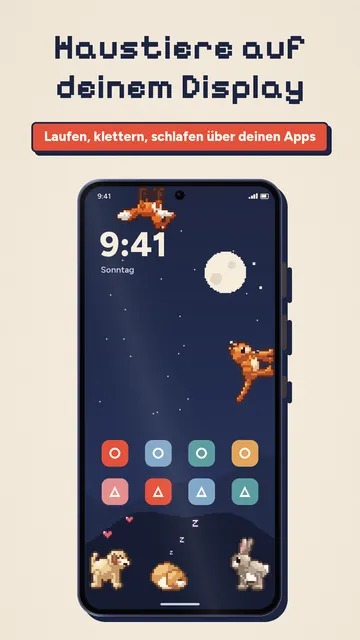
Pebbit ist ein Desktop Pet für Android: handgezeichnete Pixel-Haustiere laufen über Ihre Apps, klettern an den Rändern hoch, hängen oben an der Kante und machen Nickerchen. Die App nutzt nur die Einblende-Berechtigung und keinen Bedienungshilfen-Dienst; sie sieht nicht, was auf Ihrem Bildschirm steht.
- Haustier wählen, „Über anderen Apps einblenden“ erlauben, und es läuft los – ohne Anmeldung.
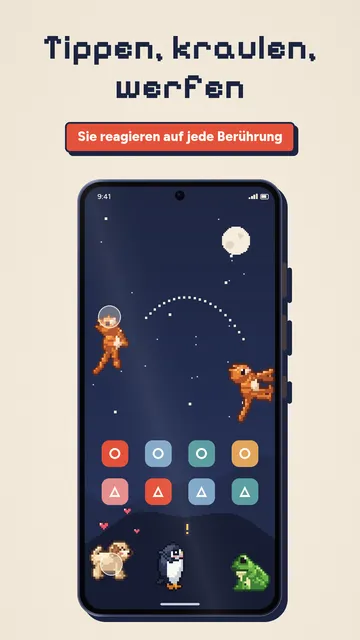
- Antippen lässt es springen, doppelt tippen zeigt Herzen, Finger draufhalten streichelt; am Nacken hochheben und quer über den Bildschirm werfen.
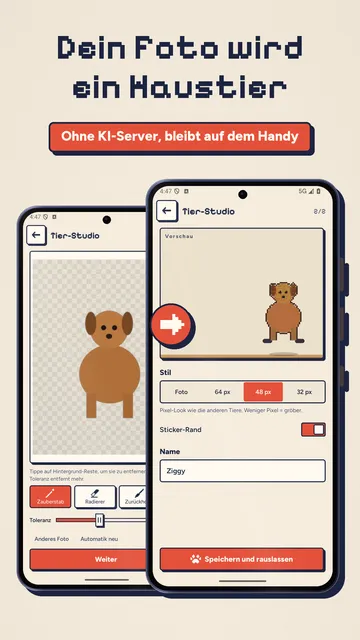
- Eigenes Foto als Haustier: Die Figur wird direkt auf dem Handy ausgeschnitten, ohne Hochladen, wahlweise im Sticker- oder Pixel-Look.
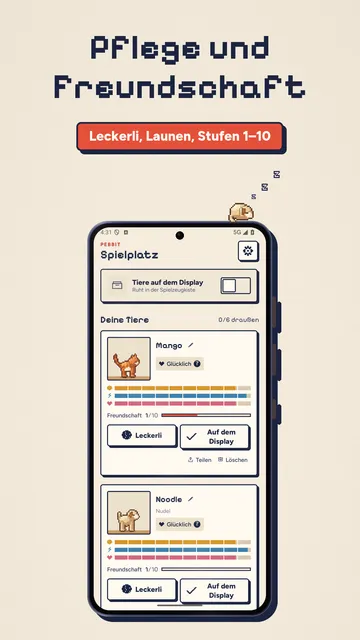
- Pflege ohne Pflicht: Bauch, Energie und Freude, Leckerli aus der Benachrichtigung, Freundschaft von Stufe 1 bis 10.
- Akkuschonend: Bildrate 15, 30 oder 60 fps, Pause bei ausgeschaltetem Bildschirm, Geistermodus (durchsichtig, Tippen geht an die App darunter) und Beenden mit einem Tipp.
- Größe, Tempo und Verhalten wie Klettern, an der Decke laufen und Nickerchen lassen sich einstellen.
Was die App nicht kann
Pebbit gibt es nur für Android, weil iOS keine Einblendungen über fremden Apps erlaubt. Das Freistellen eines Fotos klappt bei unruhigem Hintergrund schlechter und braucht dann Nacharbeit mit Radierer und Toleranz-Regler; die Tiere sind Begleiter zum Anschauen, kein Spiel mit Zielen.
Preis
Gratis sind drei Tierarten (Katze, Hund, Hamster), zwei Tiere gleichzeitig und ein eigenes Foto-Tier; Pebbit Pro mit allen 8 Tieren, bis zu 6 gleichzeitig und unbegrenzt Foto-Tieren kostet 3,99 € im Monat oder 24,99 € im Jahr. Die App entwickeln wir selbst; bei Google Play erscheint sie unter dem Entwicklernamen InfinityAkhi.
Screenshots
Häufige Fragen
Gibt es ein Desktop Pet für das iPhone?
Nicht in der Form, dass ein Tier über andere Apps läuft. iOS erlaubt Apps keine Einblendungen über fremden Apps; Haustier-Apps bleiben dort im eigenen Fenster oder im Widget.
Warum braucht ein Handy-Haustier die Einblende-Berechtigung?
Nur mit „Über anderen Apps einblenden“ darf eine App etwas über andere Apps zeichnen. Ohne diese Freigabe wäre das Tier nur innerhalb der eigenen App zu sehen.
Stört das Haustier beim Tippen in anderen Apps?
Ein kleines Tier verdeckt nur seine eigene Fläche. Bei Pebbit macht der Geistermodus die Tiere durchsichtig, Tippen geht dann an die App darunter; in der App lassen sie sich auch 10 Minuten ausblenden.
Werden meine Fotos hochgeladen?
Bei Pebbit nicht: Das Freistellen läuft direkt auf dem Handy, ohne KI-Server. Grundsätzlich lohnt es sich bei jeder App, in der Datenschutzerklärung nachzulesen, wohin Bilder gehen.
Quellen
Weitere Ratgeber
- Cat Sudoku: Regeln und Tipps für das Katzen-Logikrätsel
- Squishy Spiele: Kneten, Sammeln und was Sie über Squishies wissen sollten
- Abos kündigen: so verpassen Sie keine Frist mehr
- Schräglagenmesser fürs Motorrad: wie Schräglage gemessen wird und was die Zahl bedeutet
- Sternbilder App: so finden Sie Sternbilder am Nachthimmel
- TÜV Erinnerung: so verpassen Sie die Hauptuntersuchung nicht
- Unsere Apps